Export or import your data
Save your data as a spreadsheet file, or bring data in from one.
6 steps
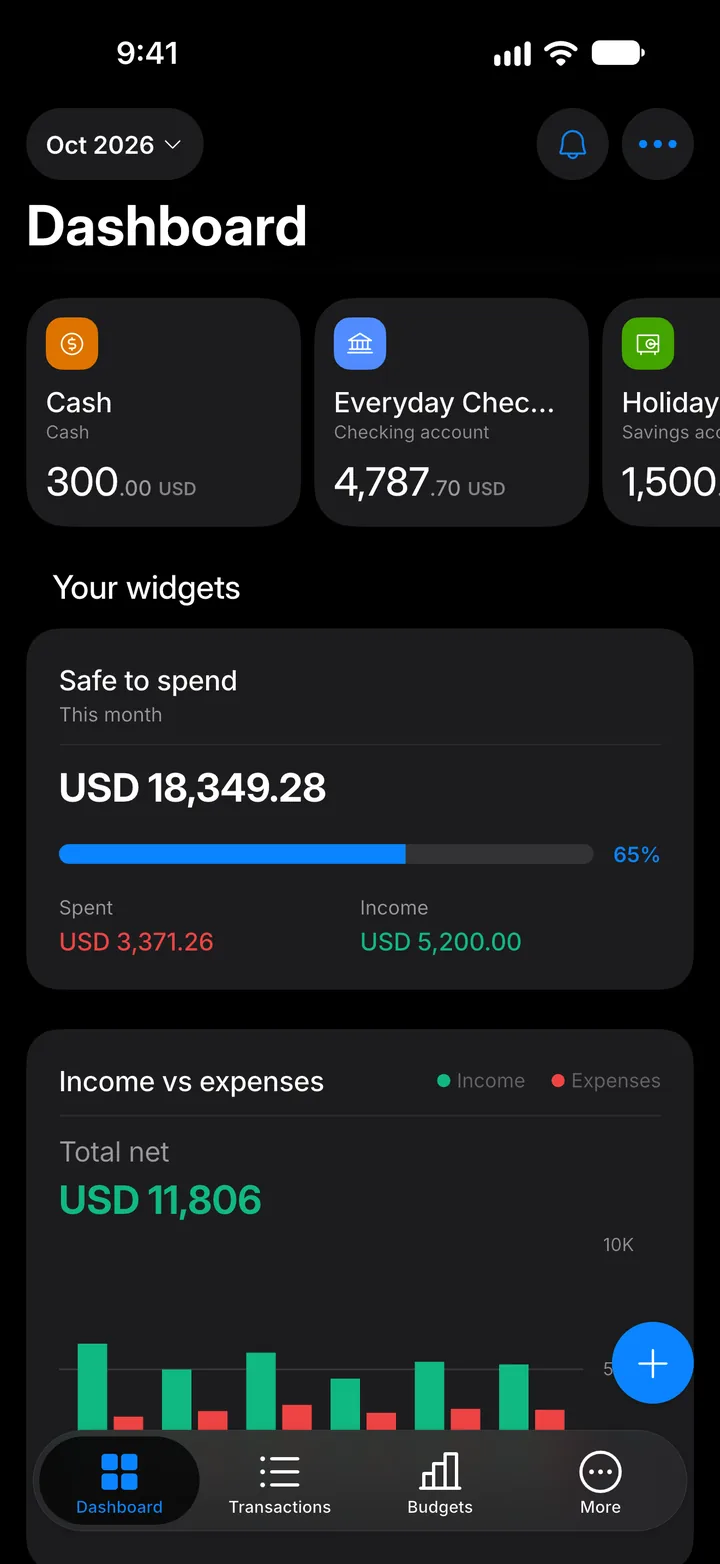
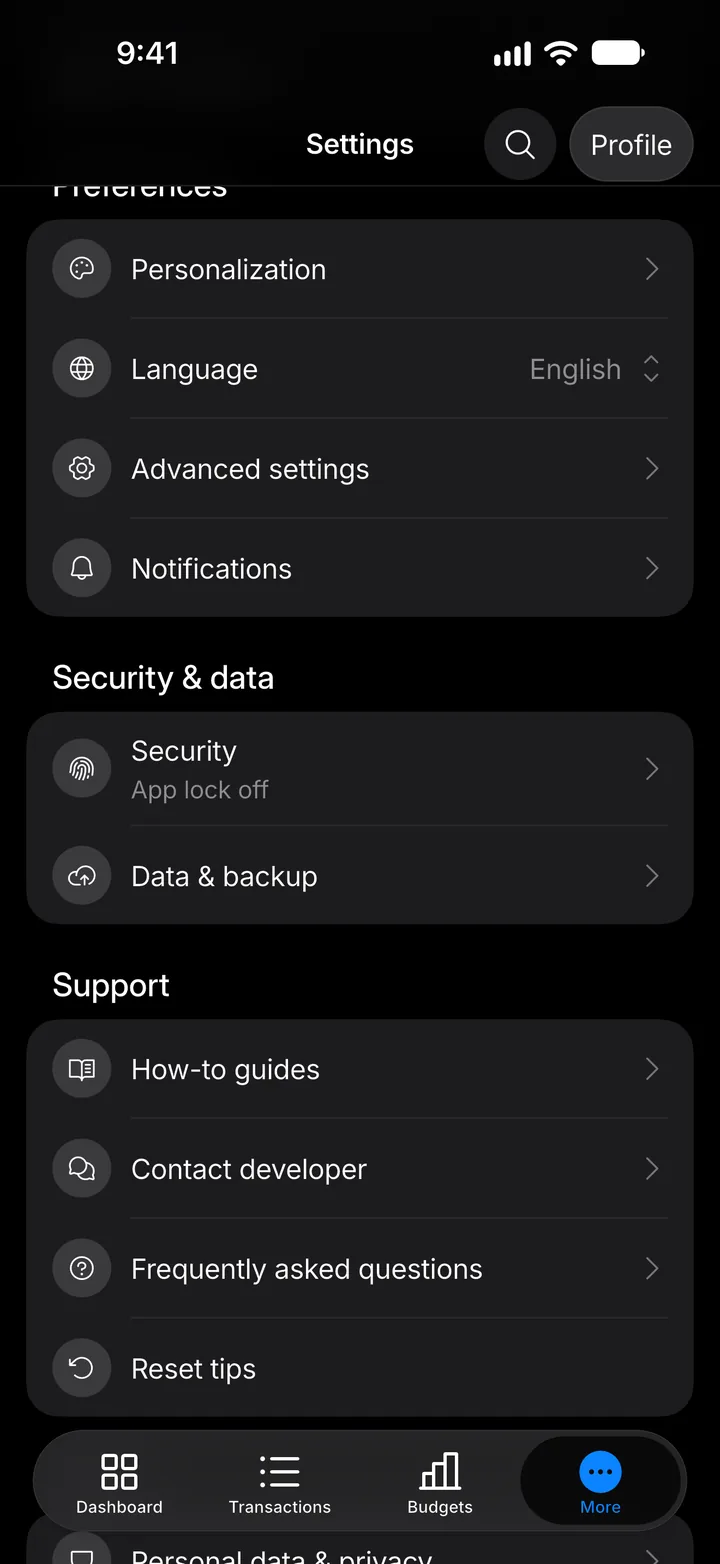
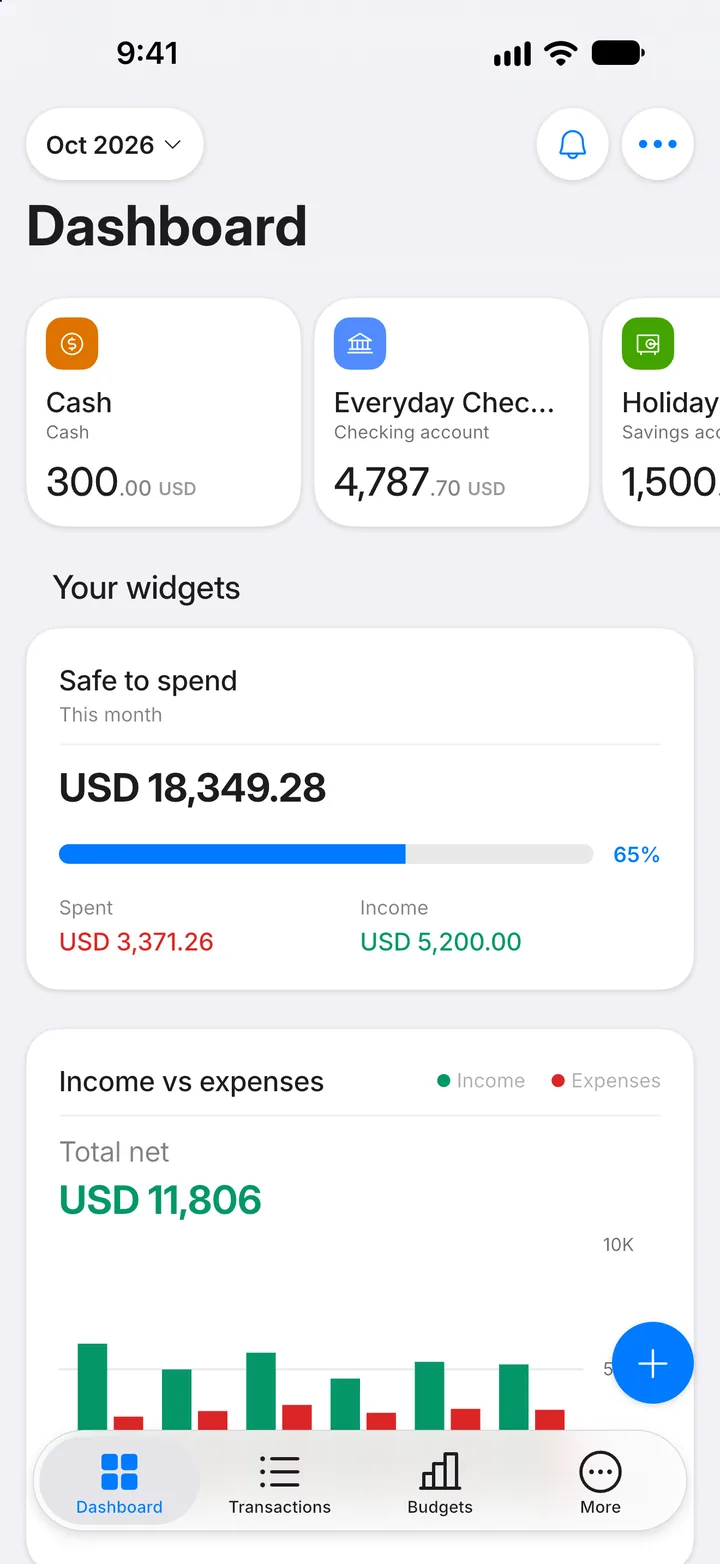
Step 1: Open More
Tap the More tab.
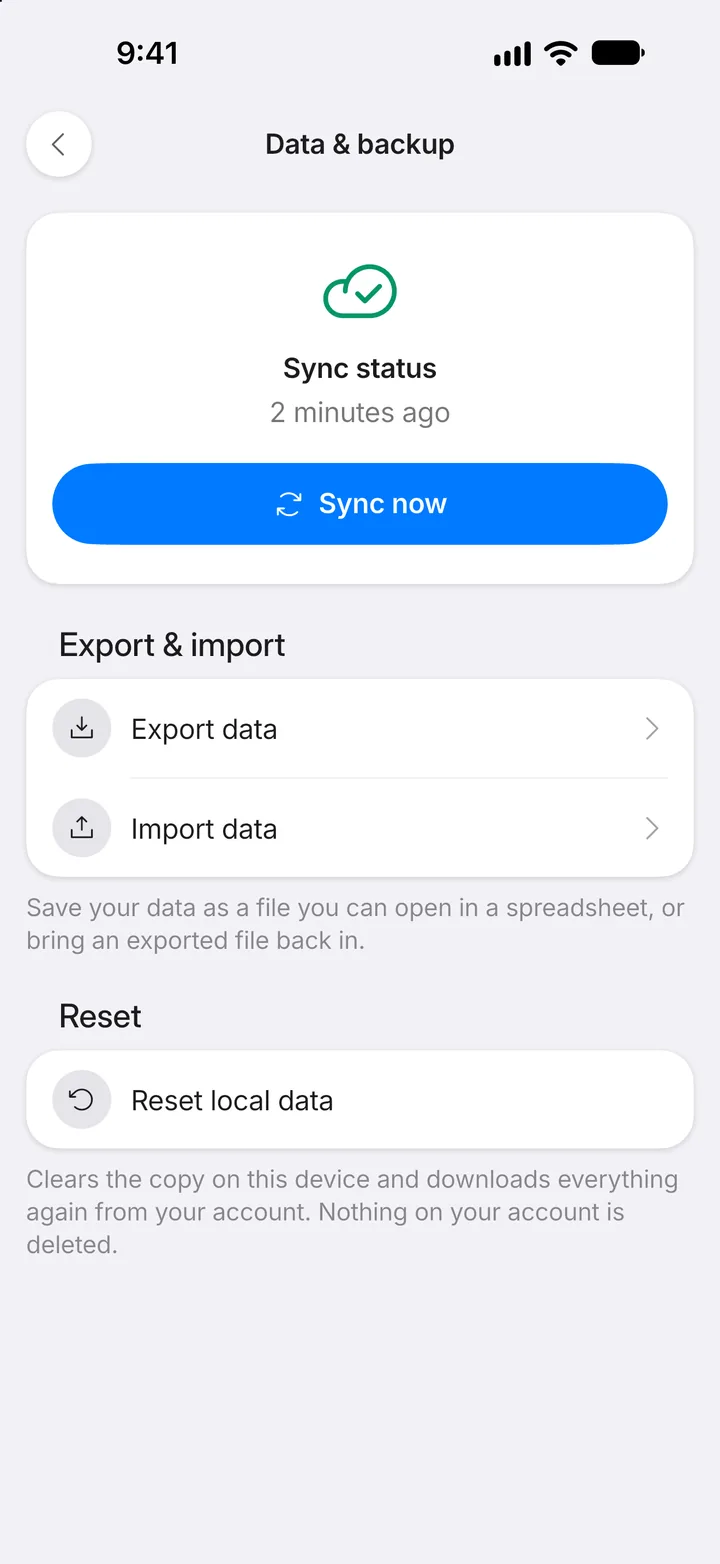
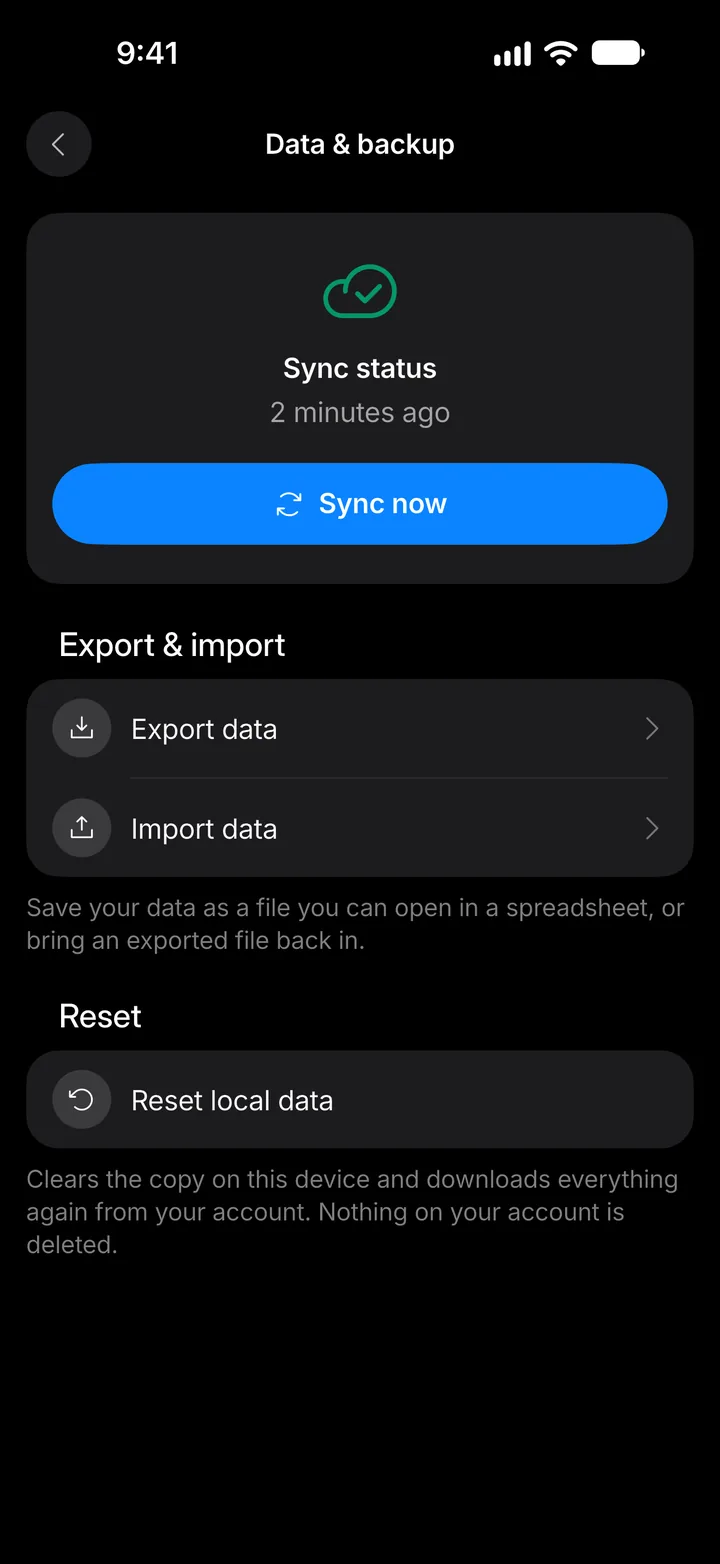
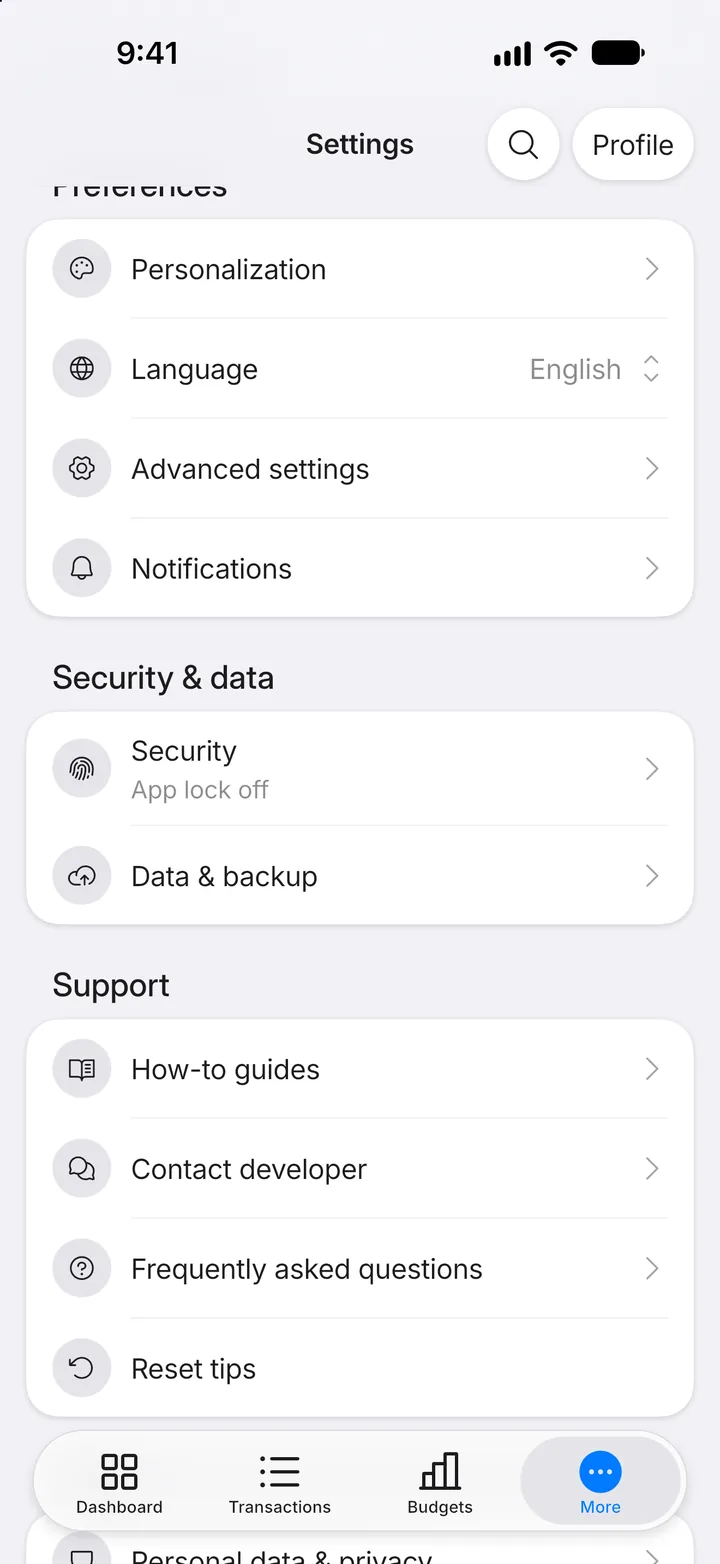
Step 2: Open Data & backup
Tap Data & backup.
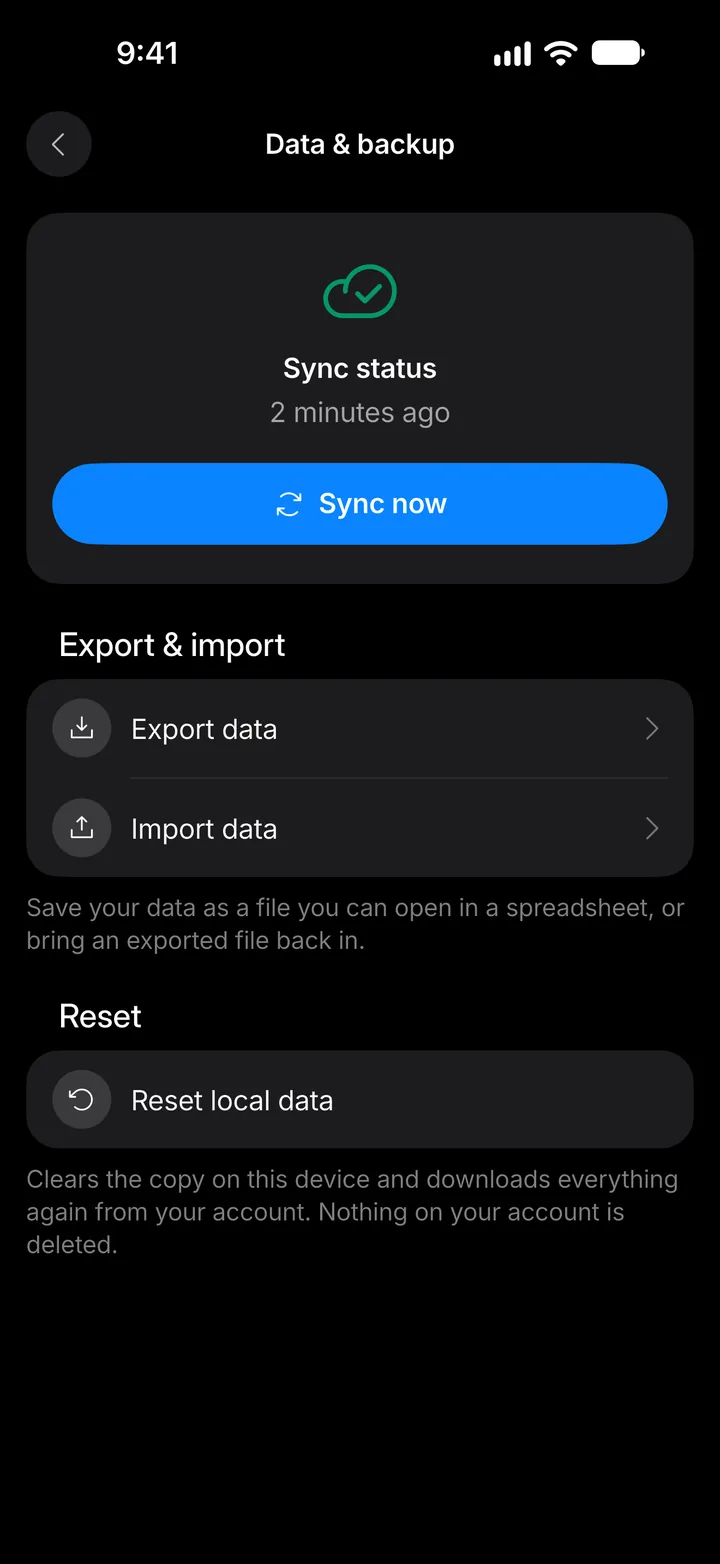
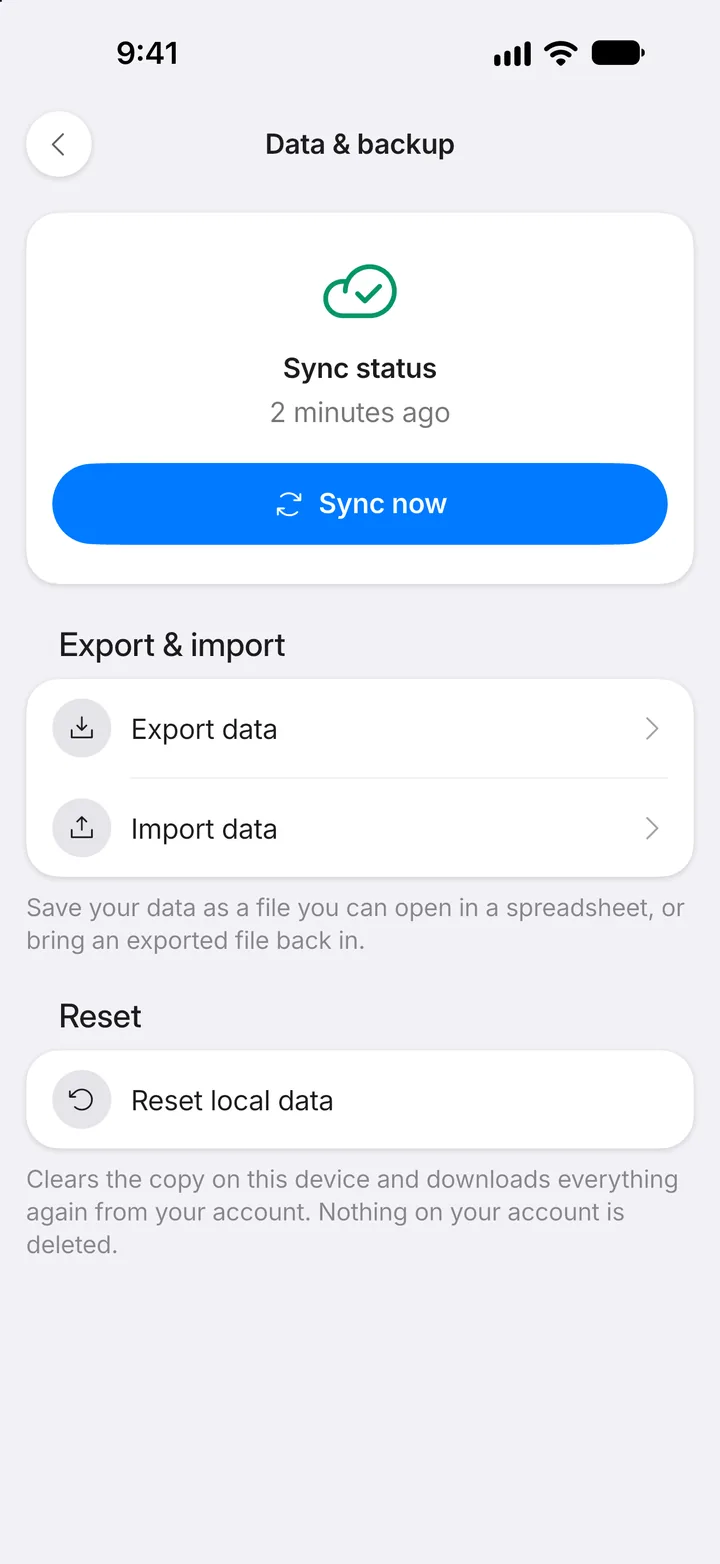
Step 3: Export
Tap Export data.
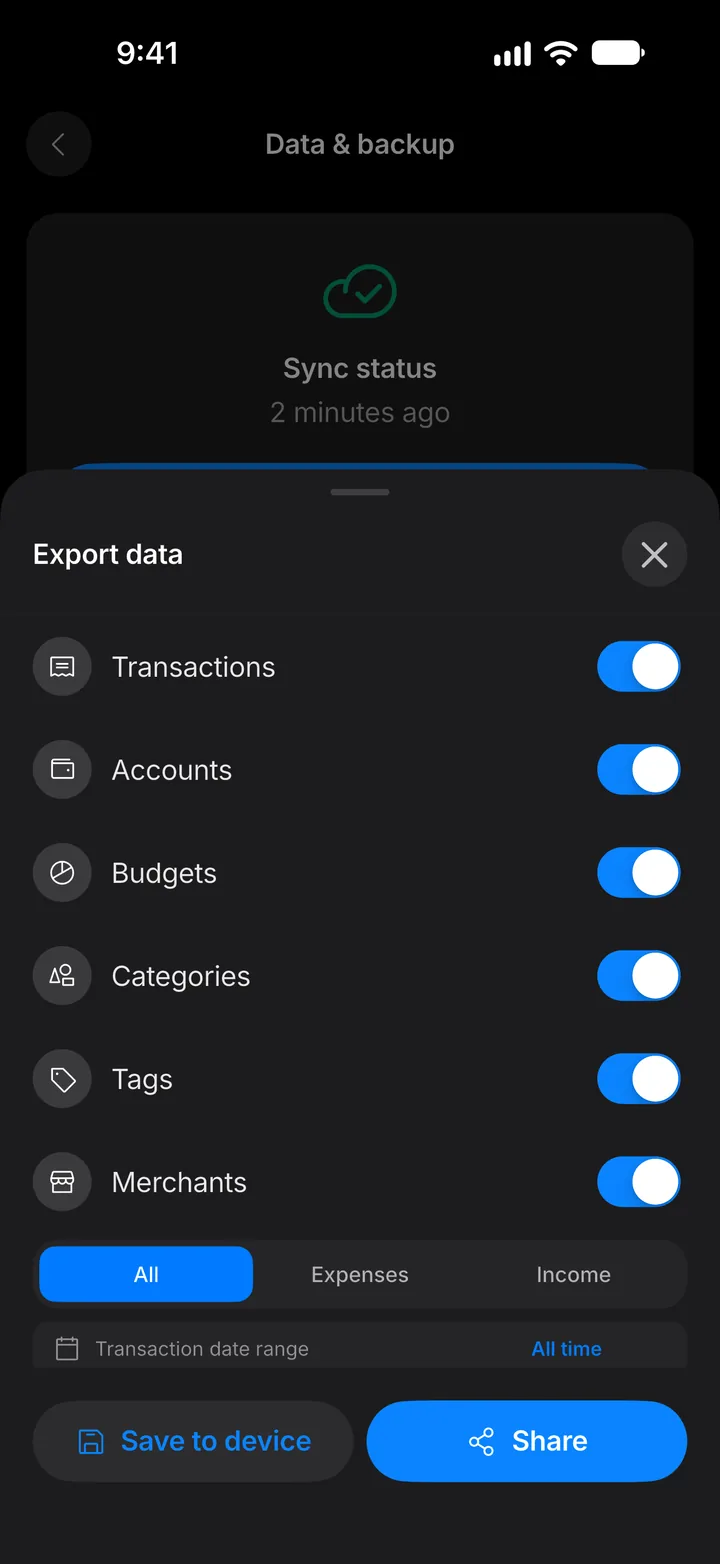
Step 4: Choose what to export
Switch off anything you don't need, choose a date range, then tap Save to device or Share.
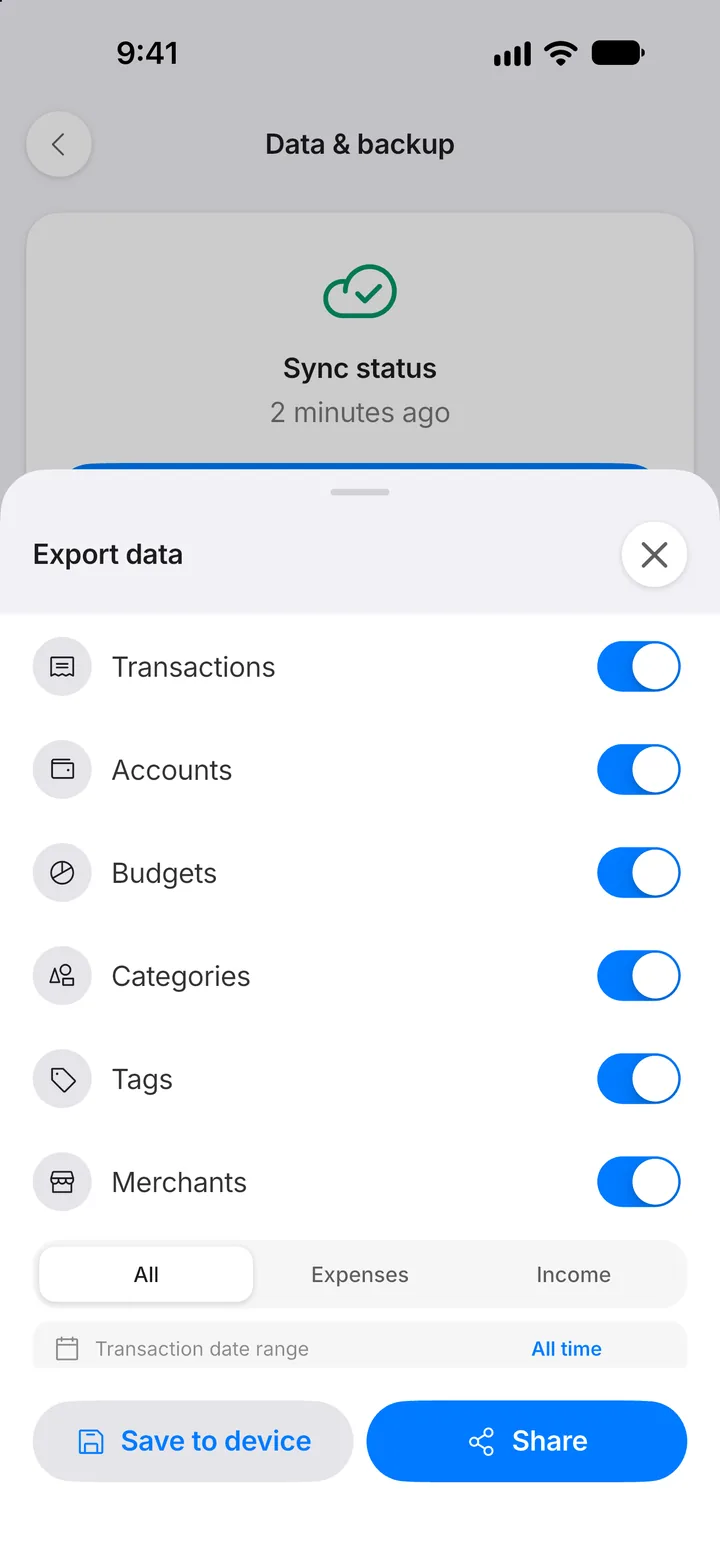
Step 5: Save the file
Your phone asks where to save it, or which app to share it with. The file opens in any spreadsheet app.
Step 6: Import
To bring data in, tap Import data and choose a file. Importing needs Expenselix Pro.