الفئات والفئات الفرعية
أضف فئاتك الخاصة، واختر لها أيقونة، ونظّم التفاصيل في فئات فرعية.
١٠ خطواتProتتطلب هذه الميزة اشتراك Expenselix Pro.
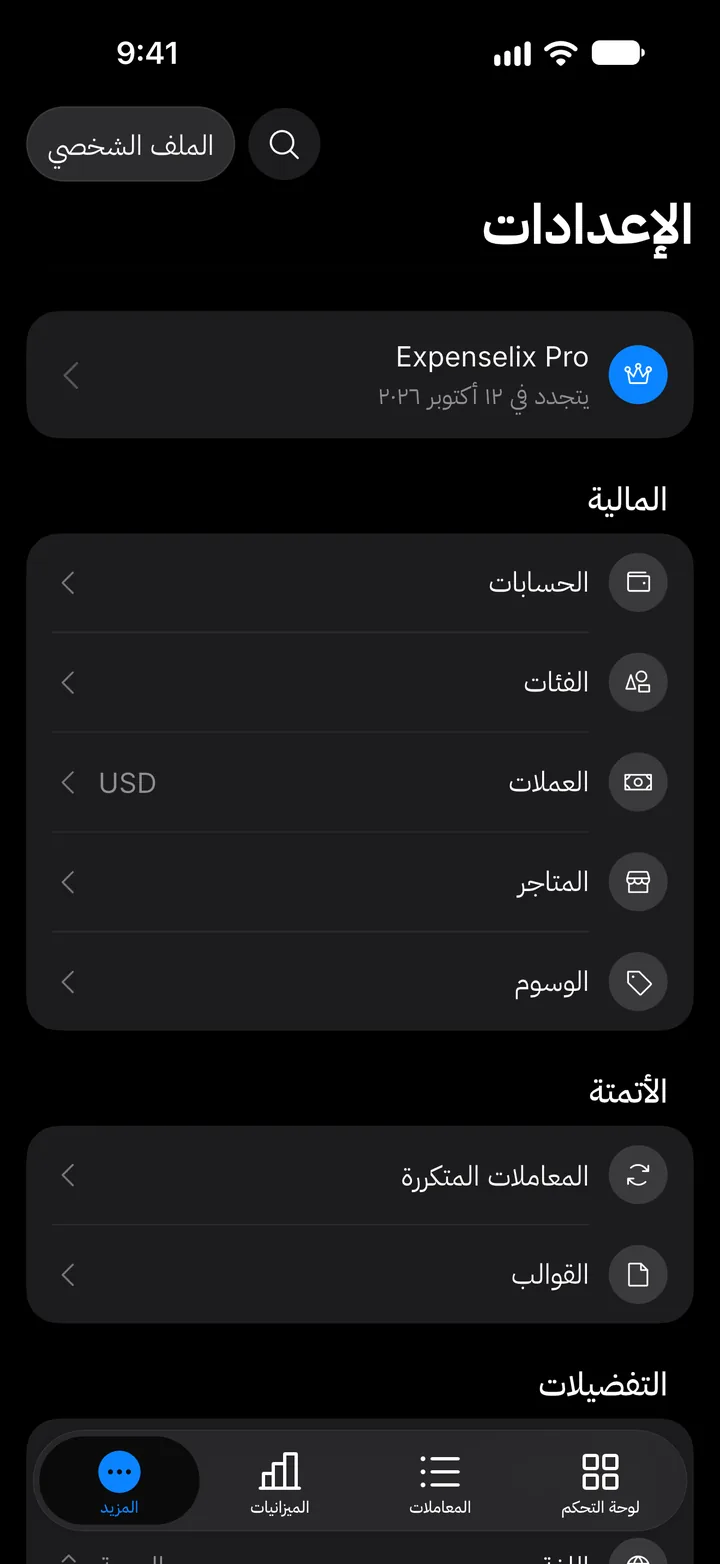
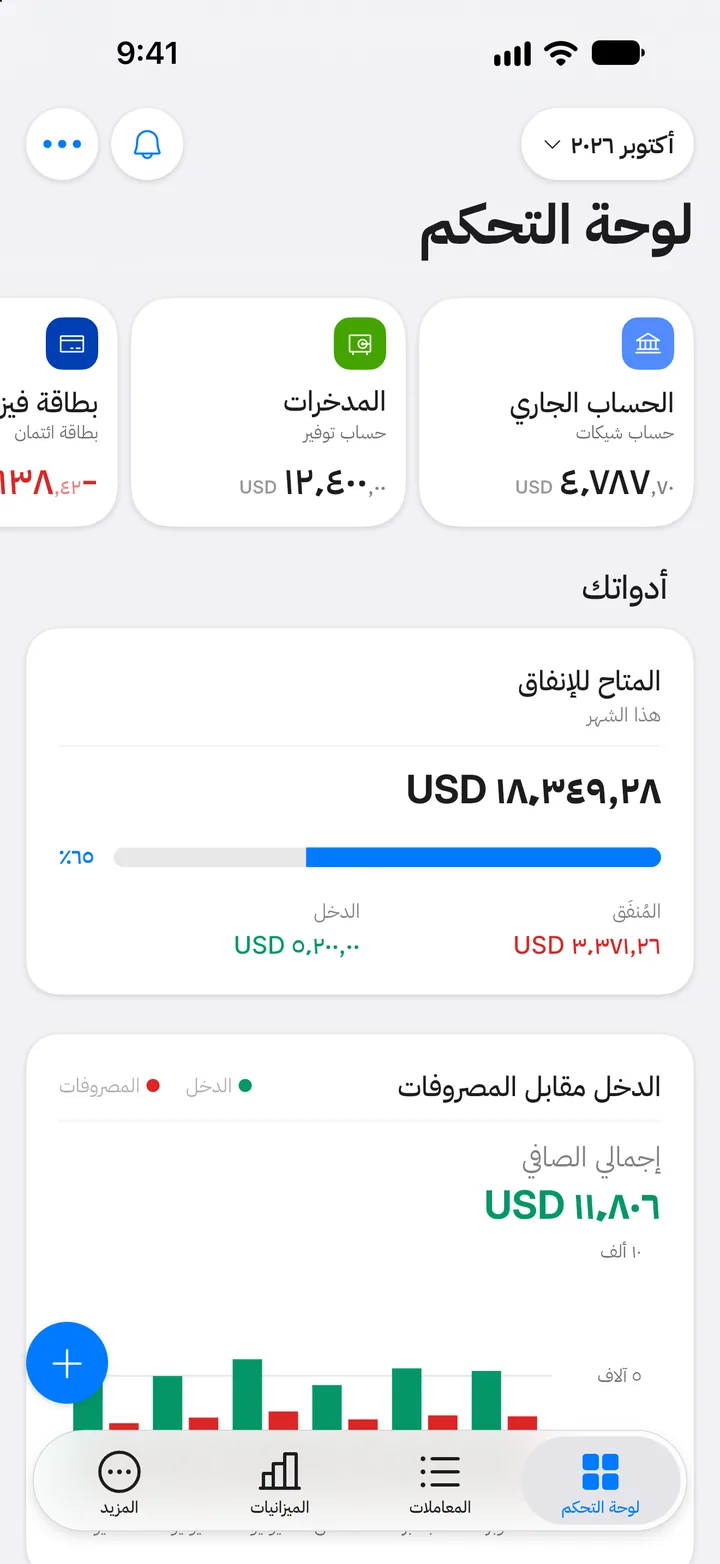
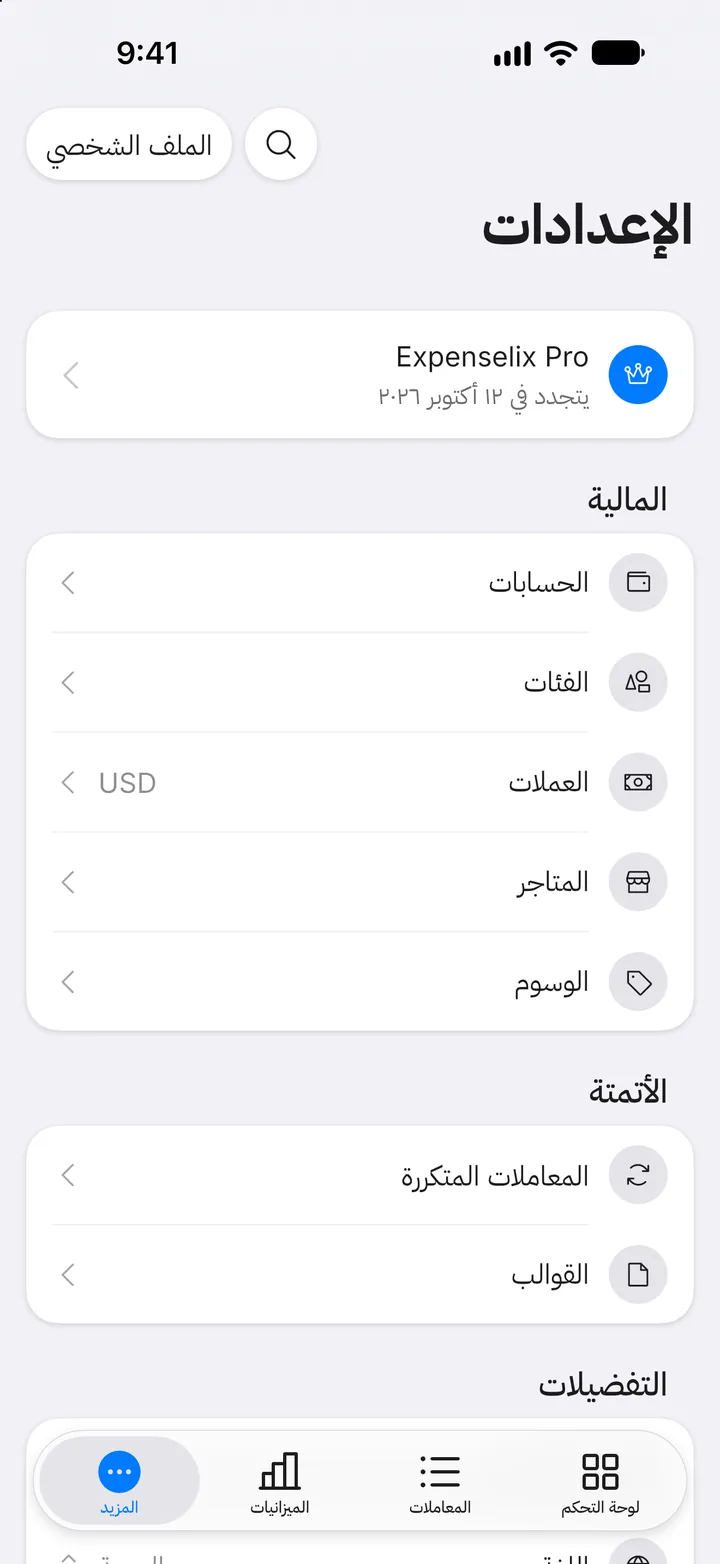
الخطوة ١: افتح المزيد
اضغط تبويب المزيد.
الخطوة ٢: افتح الفئات
اضغط الفئات.
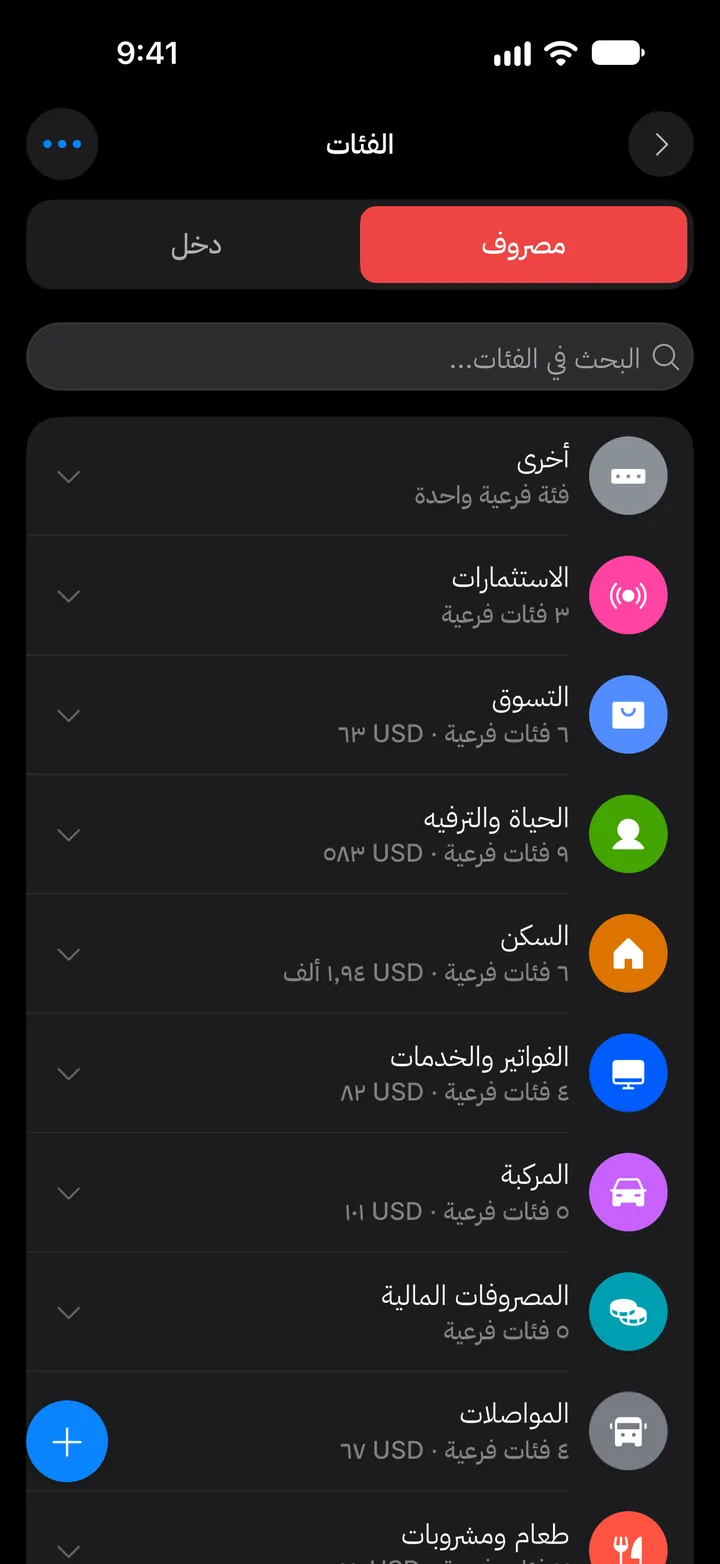
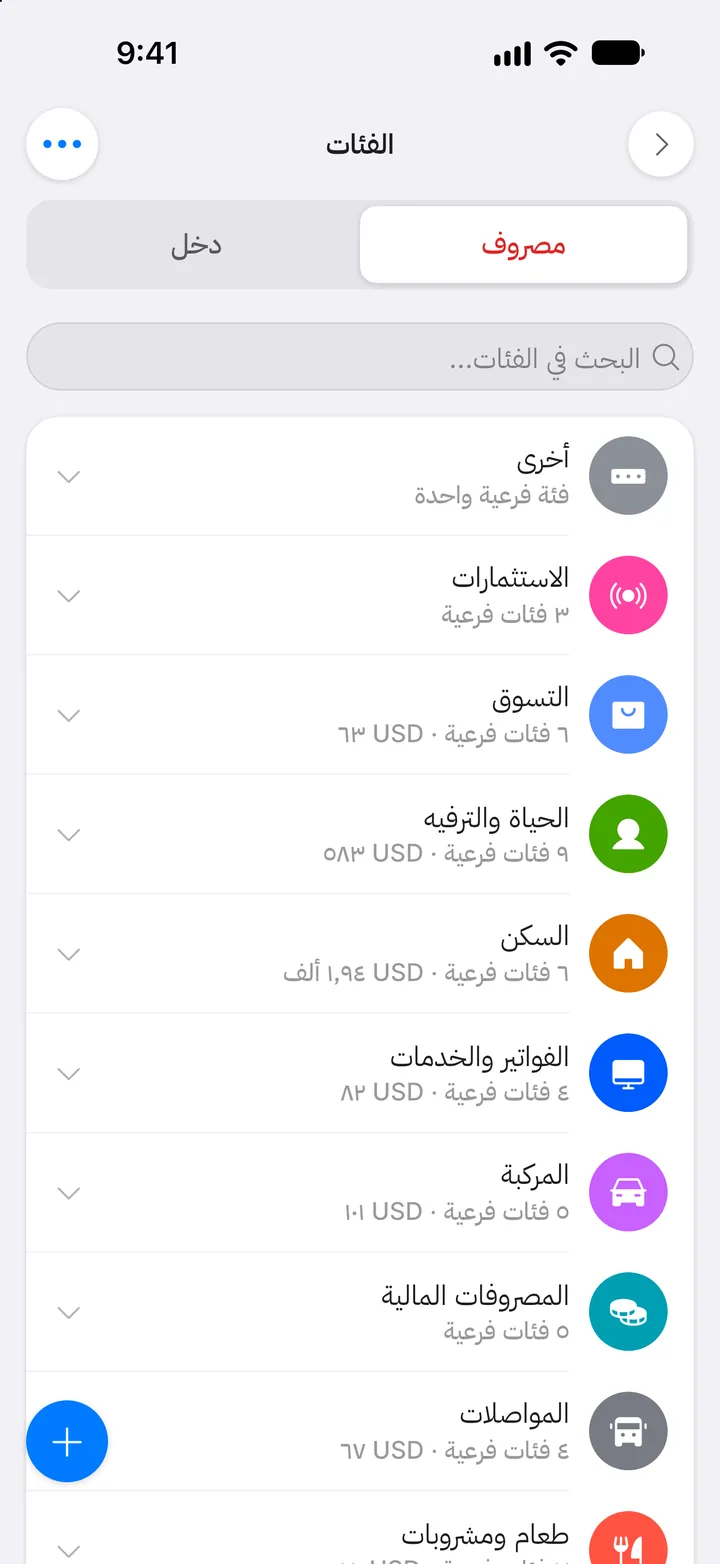
الخطوة ٣: اضغط +
اختر مصروف أو الدخل في الأعلى أولًا، ثم اضغط زر +.
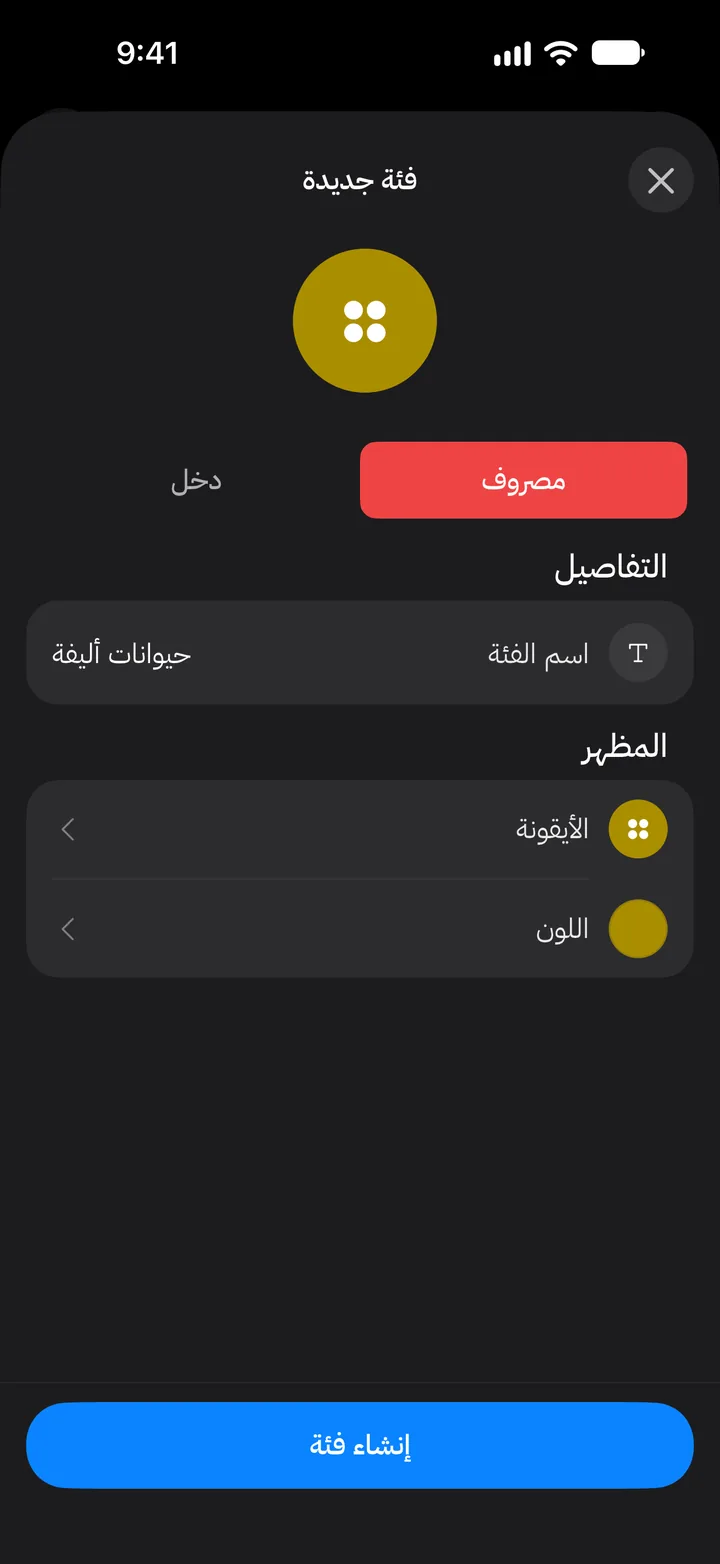
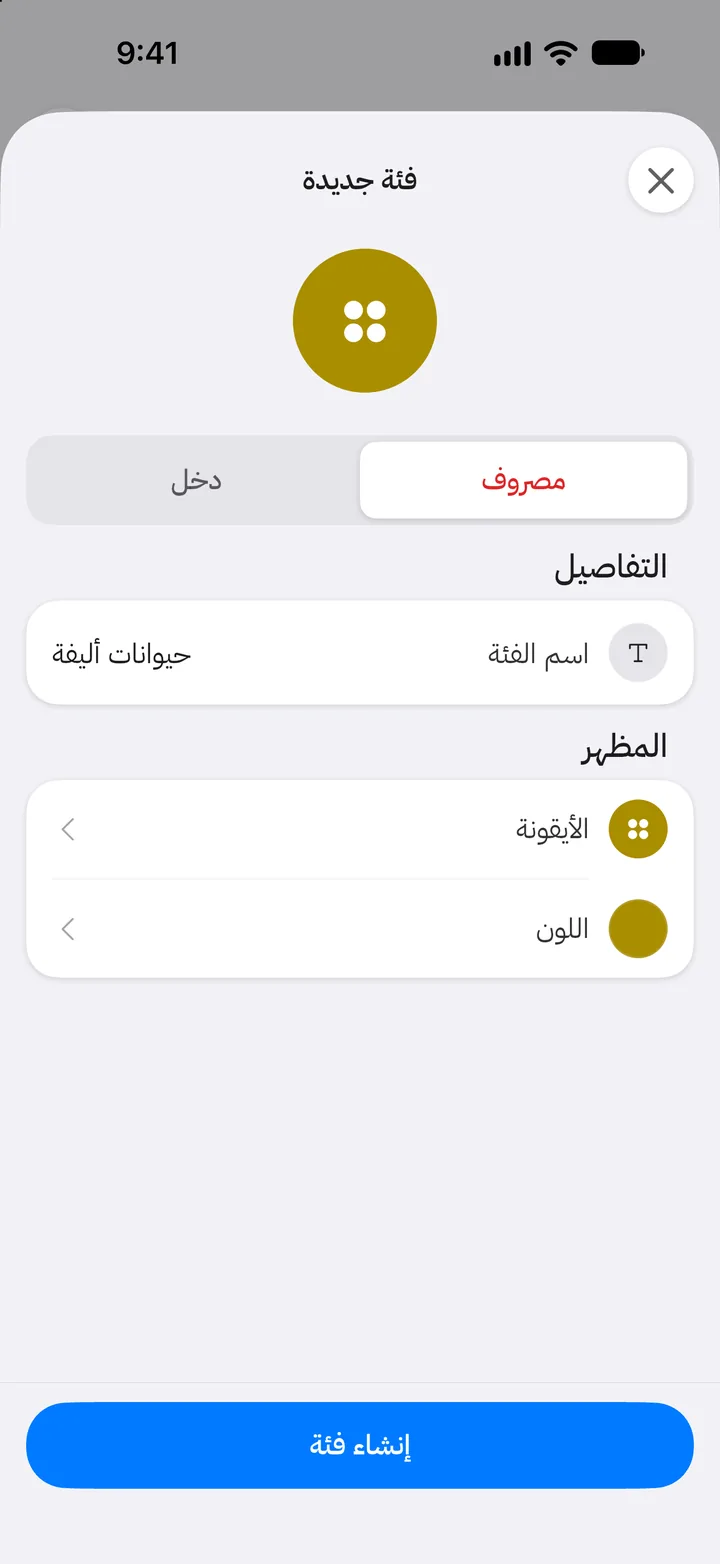
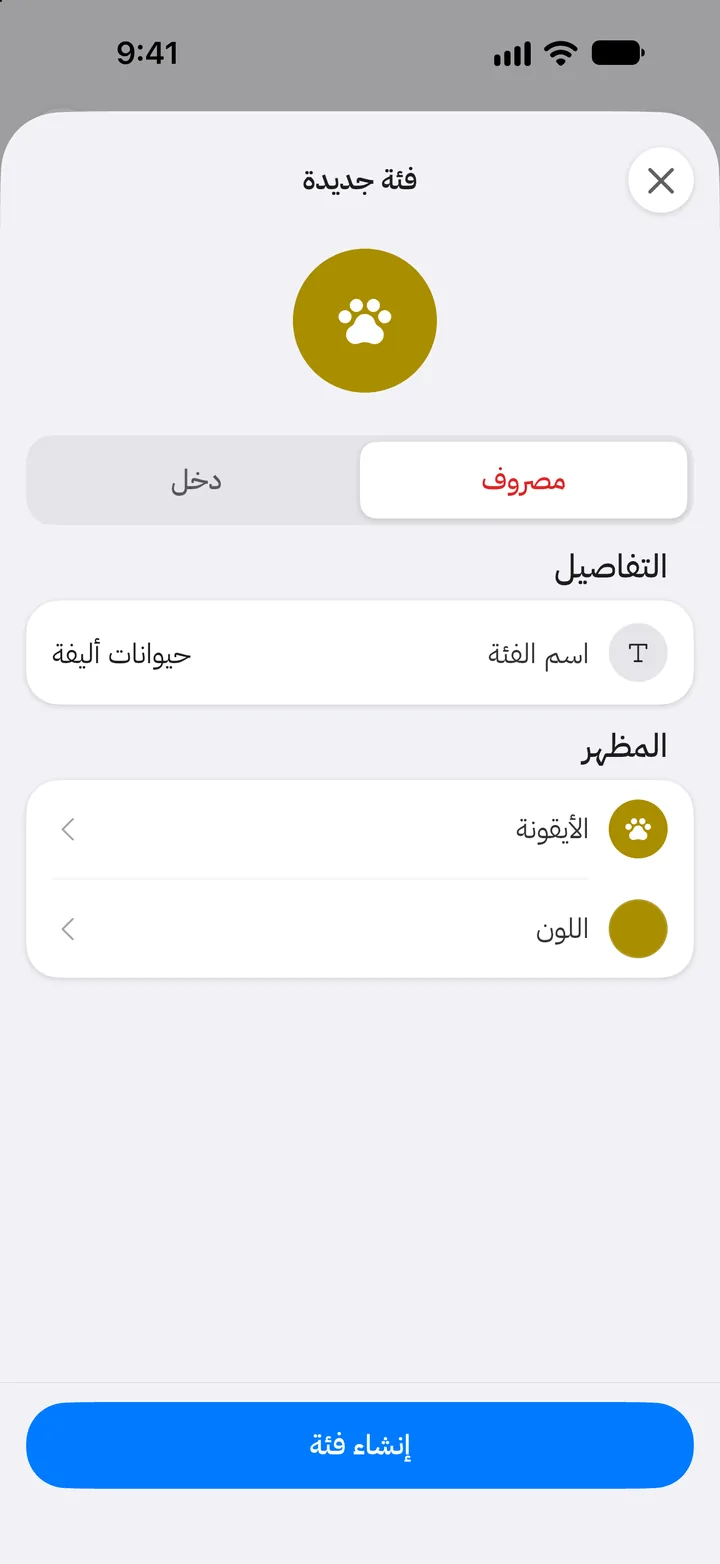
الخطوة ٤: سمّها
اكتب اسمًا في اسم الفئة، ثم اضغط الأيقونة.
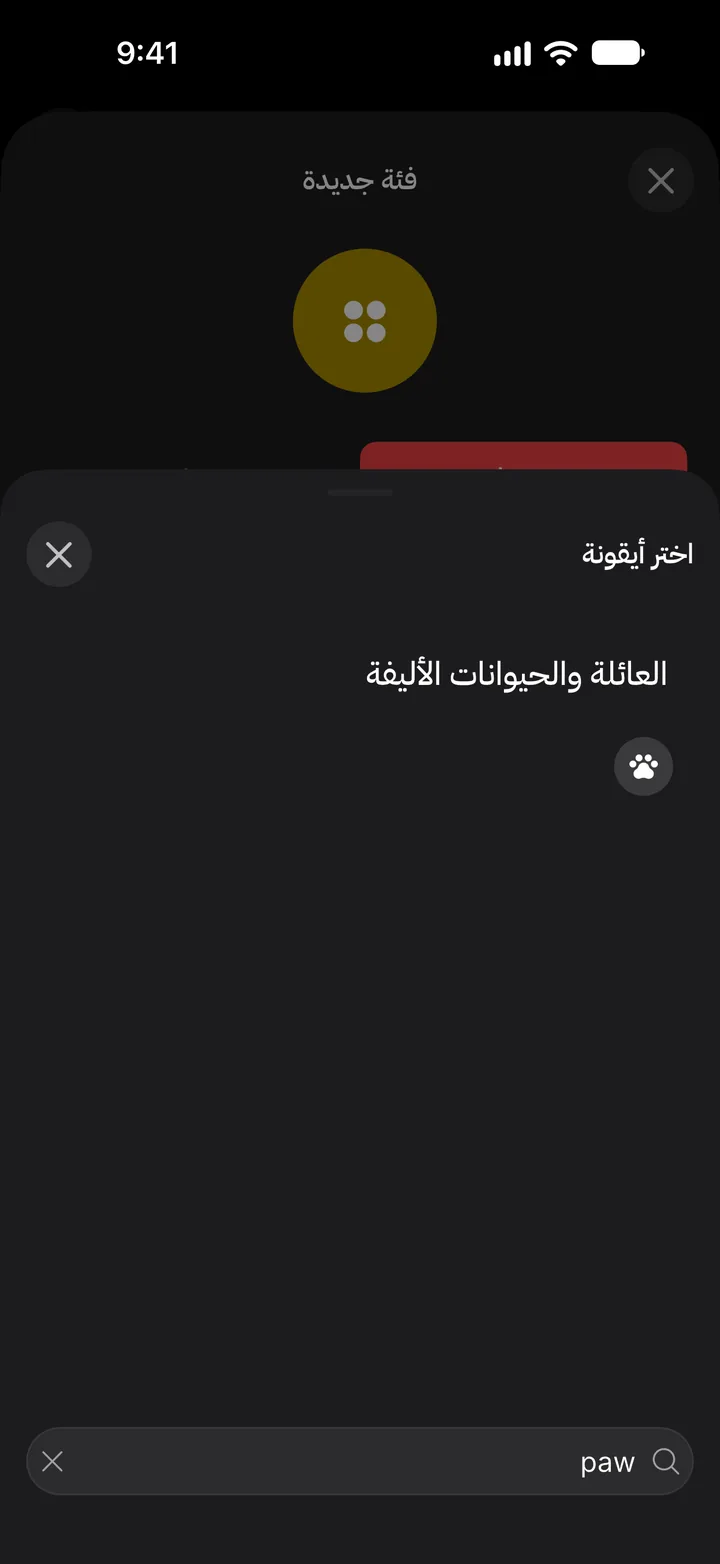
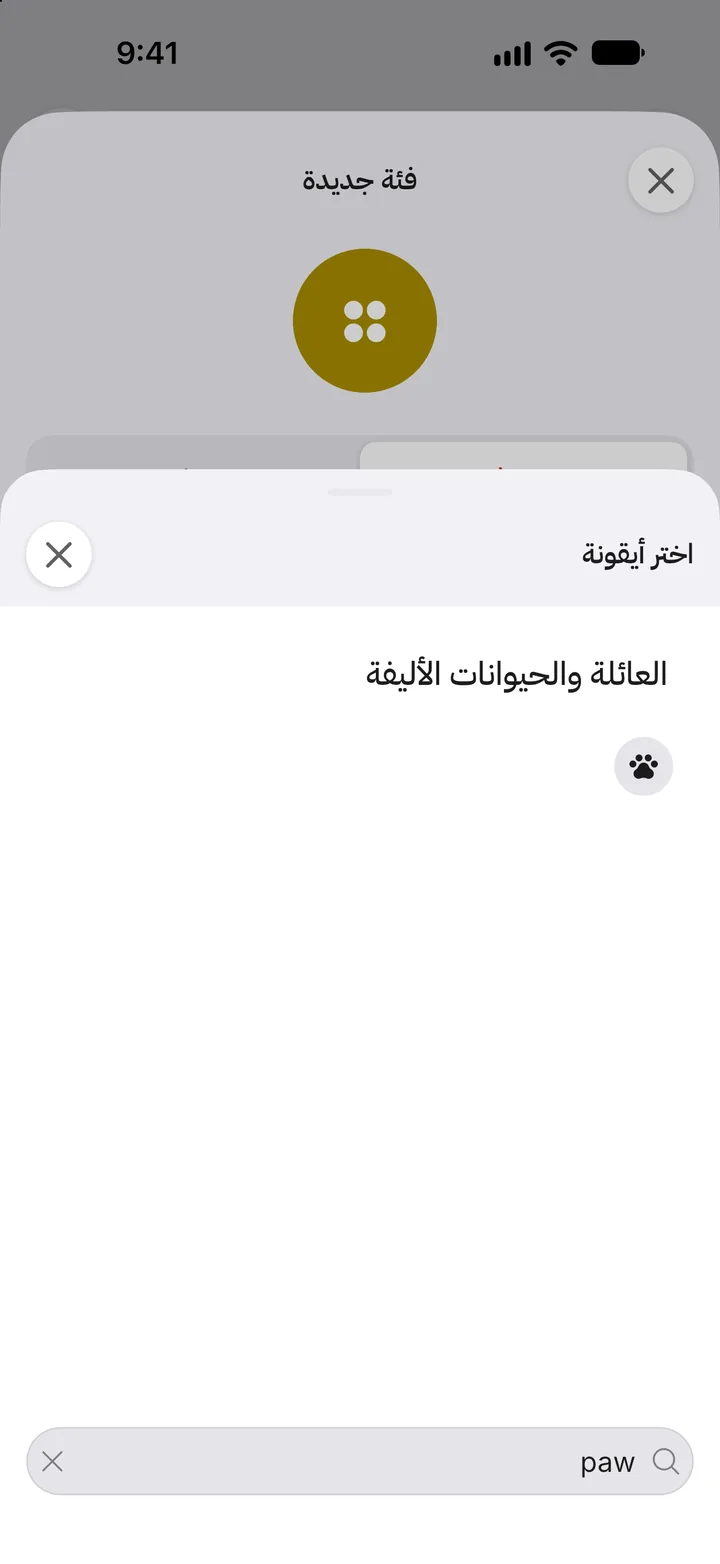
الخطوة ٥: اختر أيقونة
ابحث عن أيقونة أو تصفّح المجموعات، واضغط الأيقونة التي تريدها.
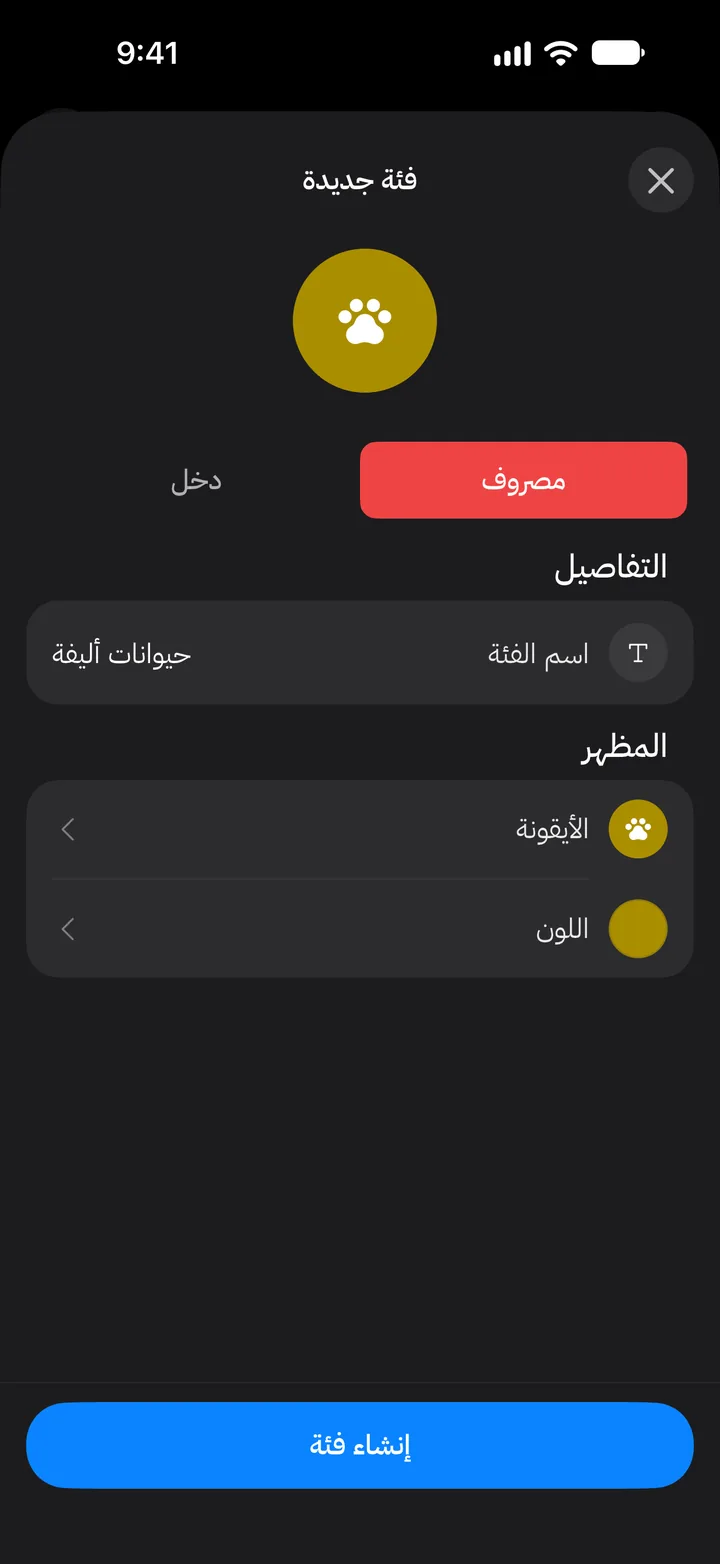
الخطوة ٦: أنشئها
غيّر اللون إن أردت، ثم اضغط إنشاء فئة.
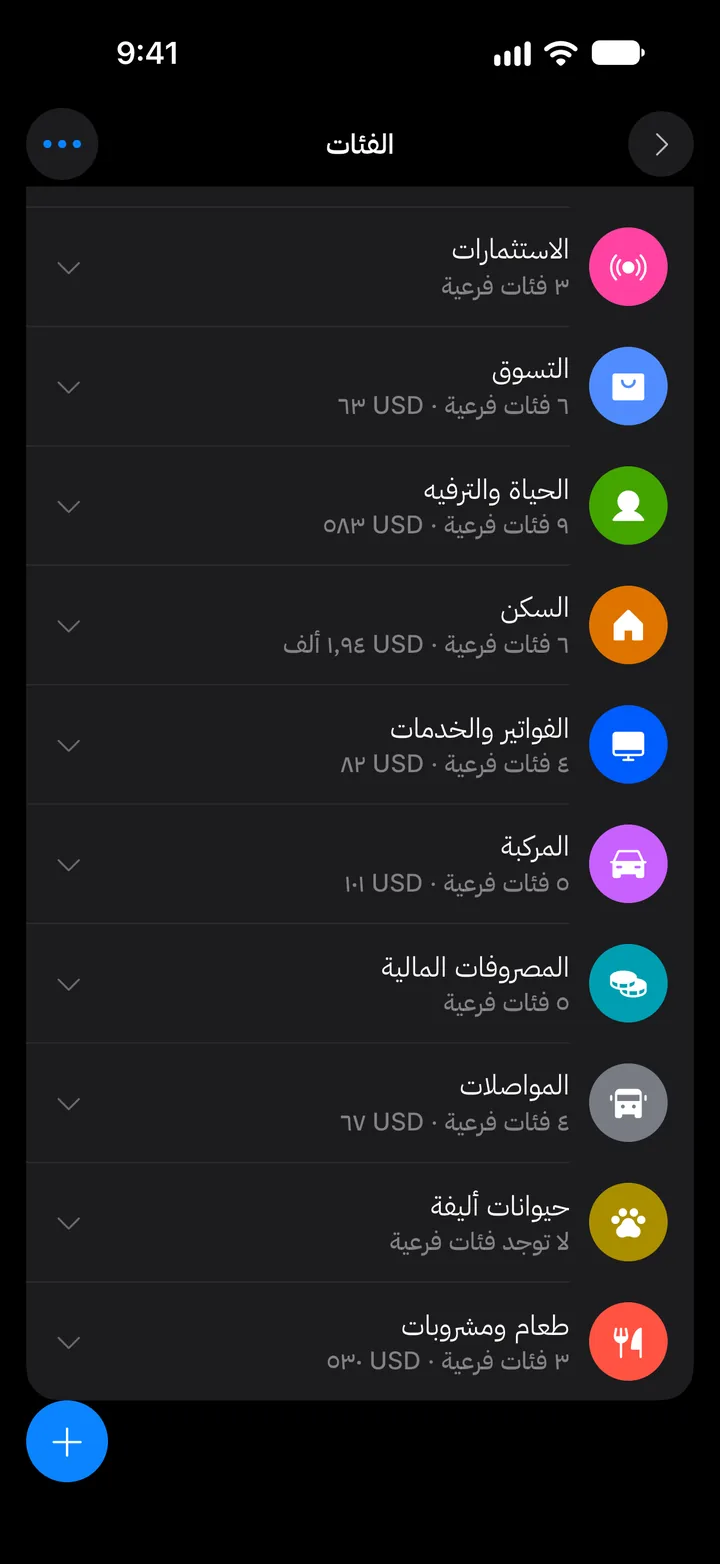
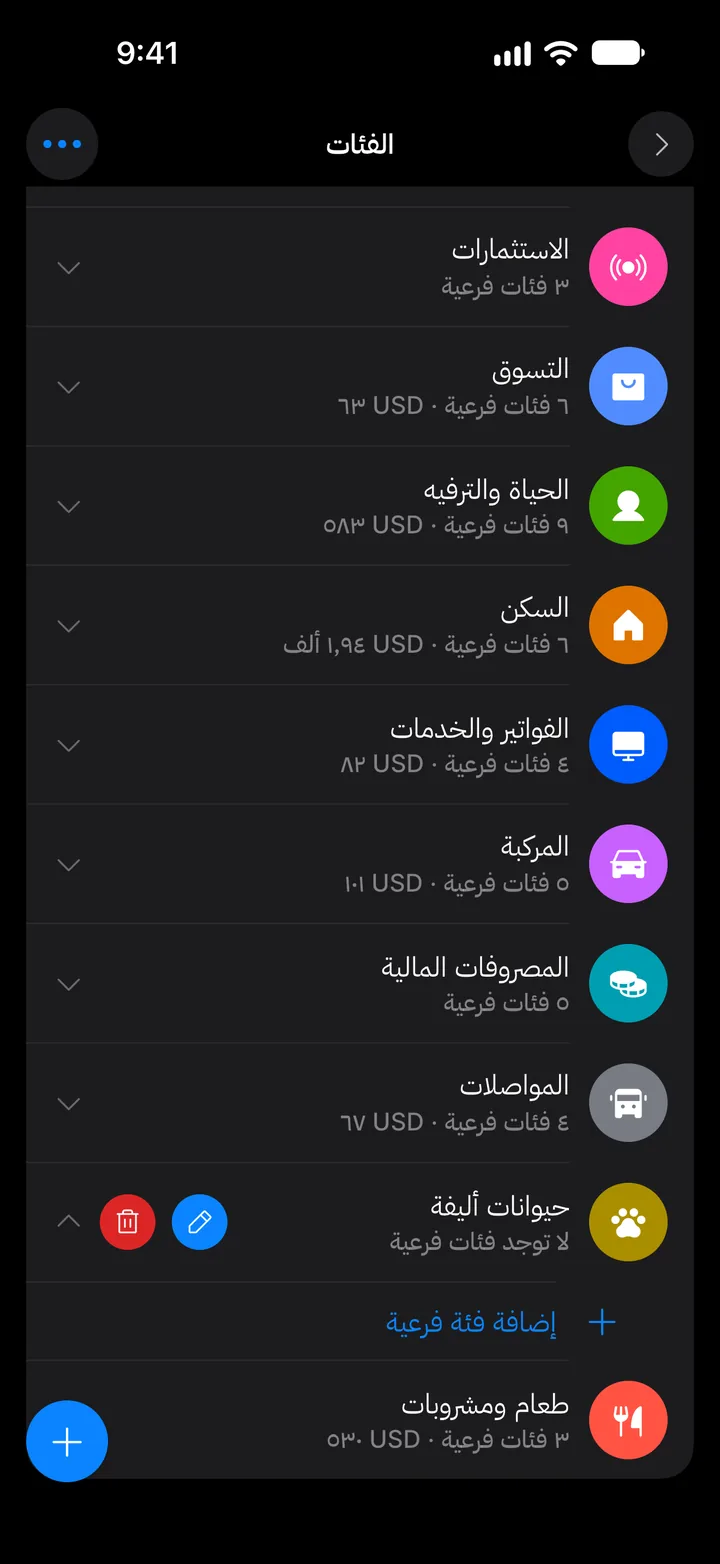
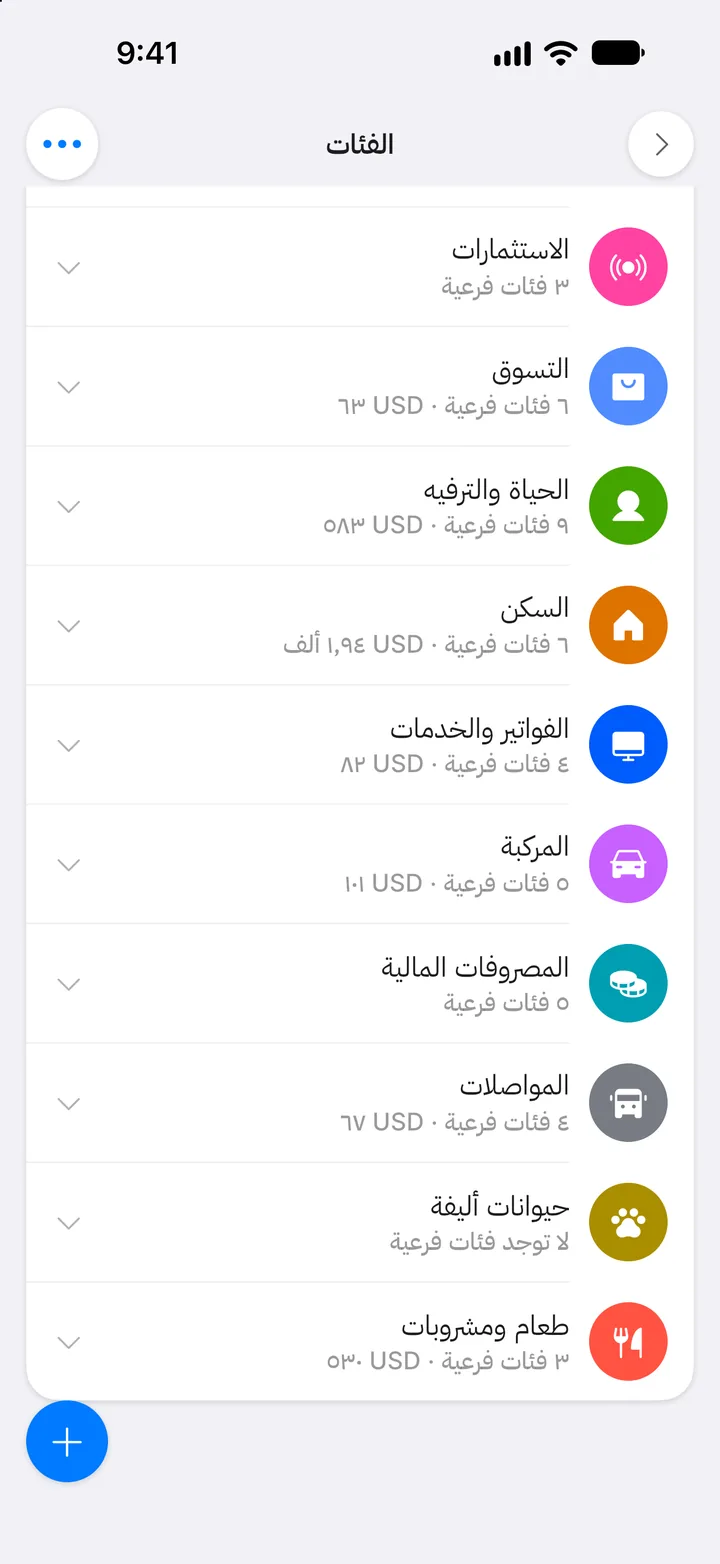
الخطوة ٧: افتح الفئة الجديدة
تظهر في القائمة. اضغطها لفتحها.
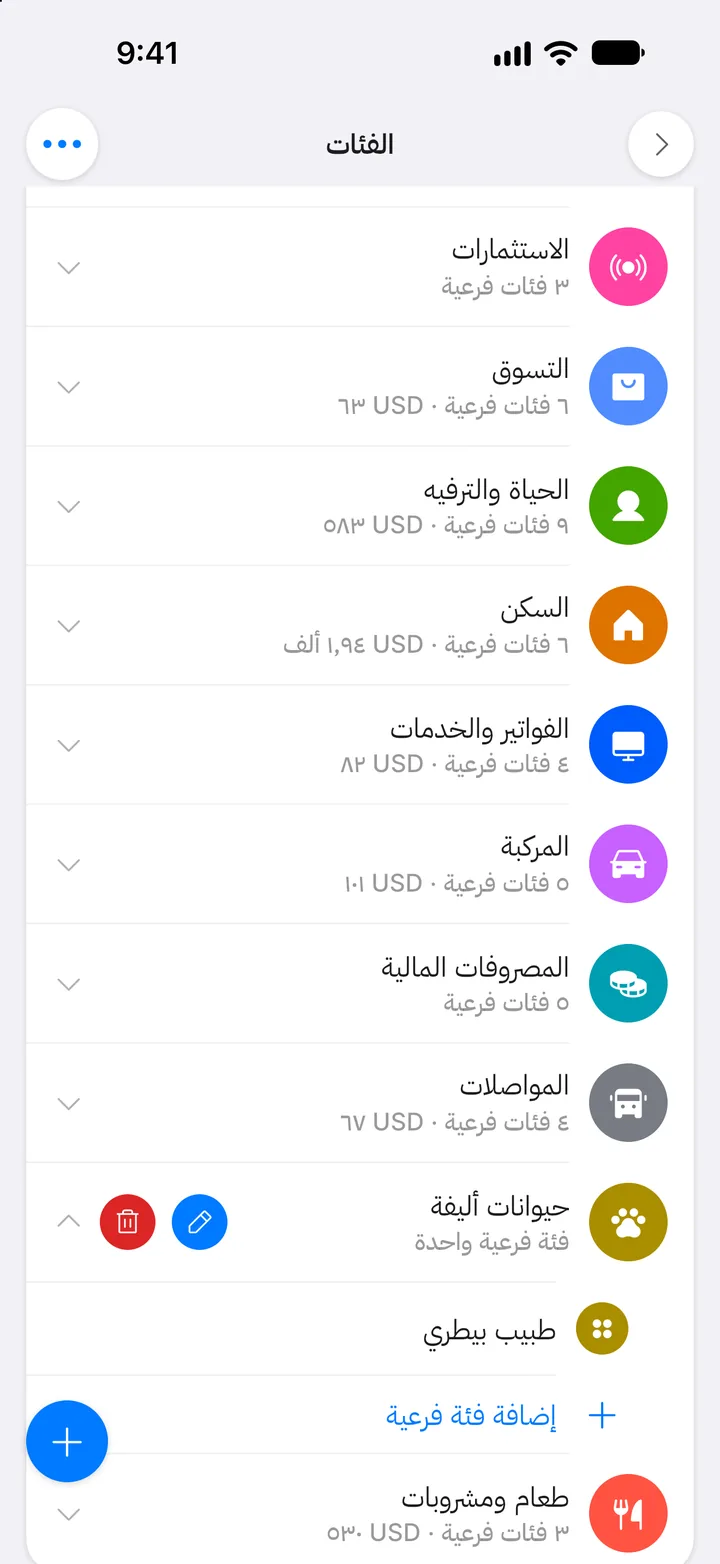
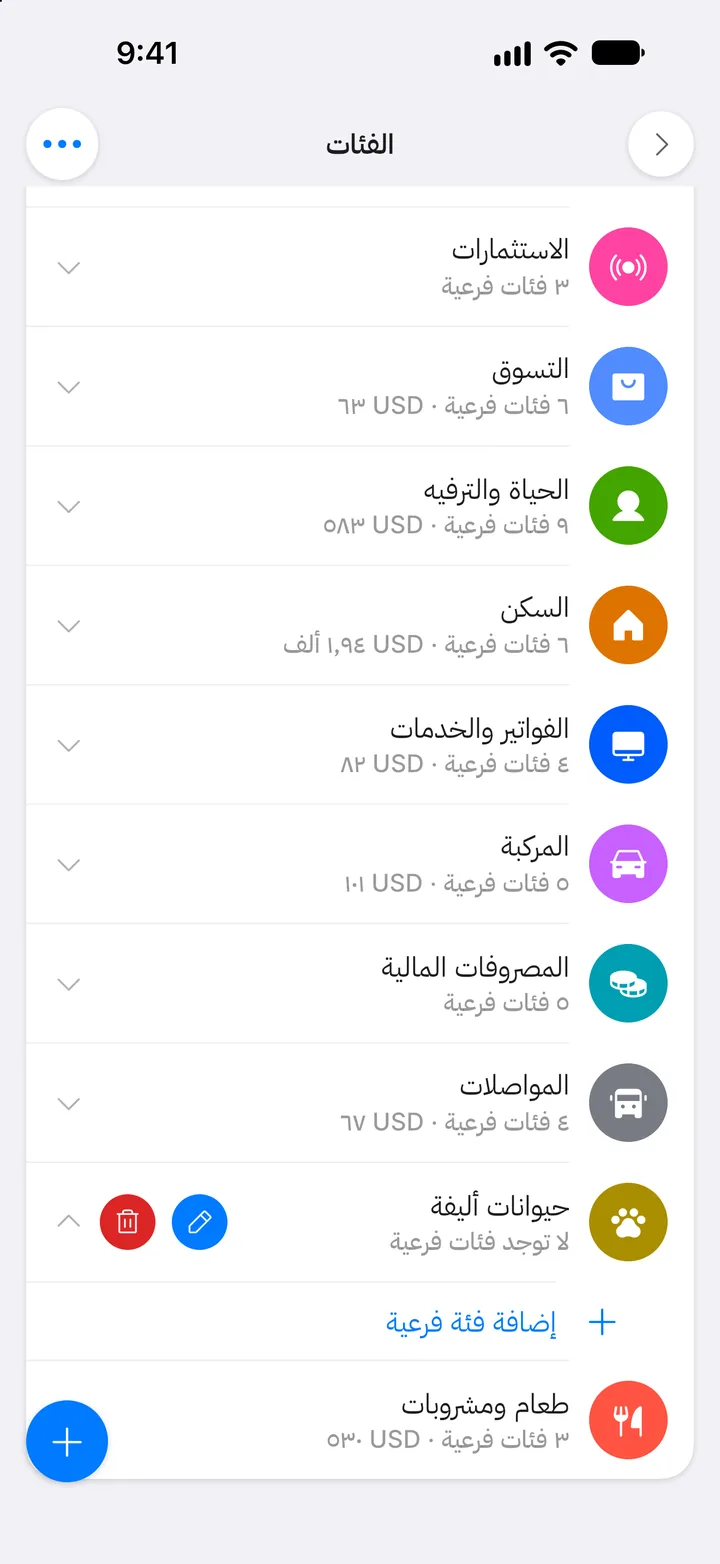
الخطوة ٨: أضف فئة فرعية
اضغط إضافة فئة فرعية.
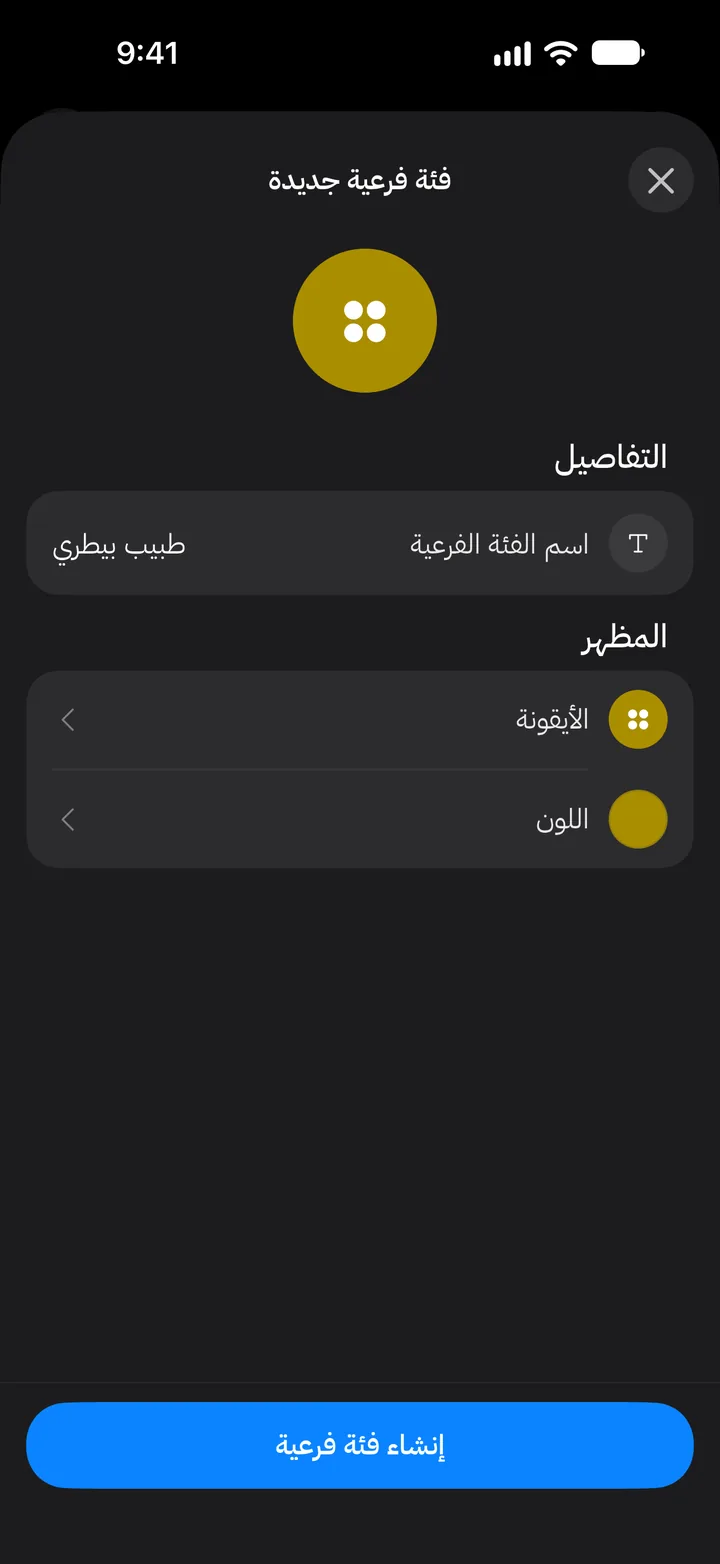
الخطوة ٩: سمِّ الفئة الفرعية
اكتب اسمًا في اسم الفئة الفرعية، ثم اضغط إنشاء فئة فرعية.

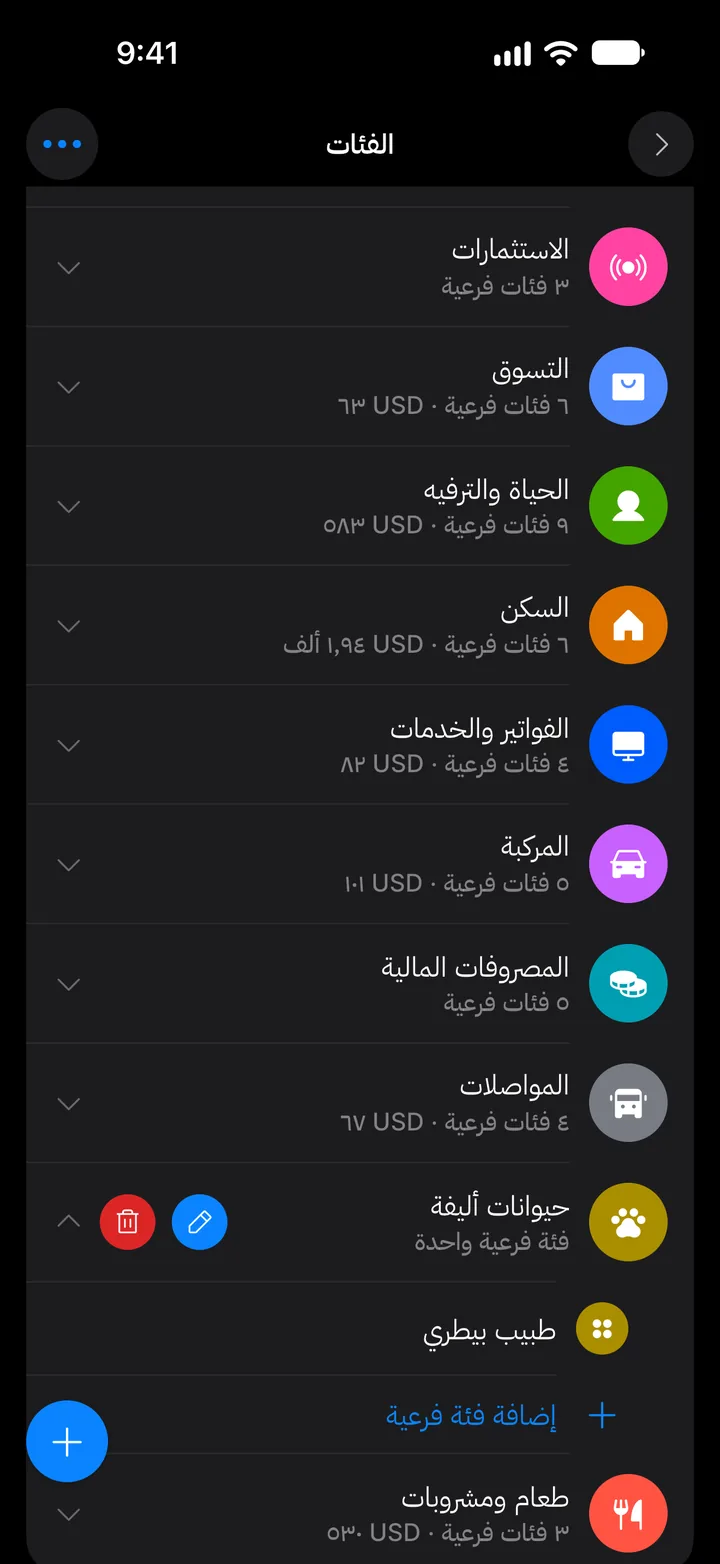
الخطوة ١٠: تم
تظهر الفئة الفرعية تحت فئتها. استخدم زر القلم لتغيير اسم الفئة أو لونها.